Rocky Linux 部署 LNMP 与 Typecho 个人博客实战
我的个人博客
其架构
互联网
   │
   ▼
lutiehao.xyz
   │
   ▼
腾讯 DNS / 以后可换 Cloudflare
   │
   ▼
腾讯云 Rocky Linux 9.x
   │
   ▼
Nginx :80 / :443
   │
   ▼
PHP-FPM
   │
   ▼
Typecho
   │
   ▼
MariaDB
这里的LNMP就是:
L = Linux            Rocky Linux
N = Nginx            Web服务器
M = MariaDB                数据库
P = PHP                动态程序运行环境
Typecho是运行在这套LNMP上的应用。
提供个人博客的页面模版等。
这次让Nginx和PHP-FPM使用Rocky默认的Unix Socket
/run/php-fpm/www.sockRocky官方文档本身就是把这个socket作为默认配置;同机运行Nginx与PHP-FPM时使用Unix socket也省掉了一层TCP/IP通信。
整个项目分为9个阶段
个人博客部署 —— Rocky Linux + LNMP + Typecho

0. 环境检查
1. Rocky Linux 基础初始化
2. 安装和配置 Nginx
3. 安装和配置 PHP / PHP-FPM
4. 安装和配置 MariaDB
5. 创建 Typecho 数据库和用户
6. 部署 Typecho
7. 配置 Nginx 虚拟主机
8. 网站测试、备案后上线
9. HTTPS、安全、备份、Cloudflare
第 0 步:确认快照恢复后的服务器状态
① 确认操作系统
cat /etc/os-release这个告诉我们:
Rocky Linux ?
VERSION_ID=?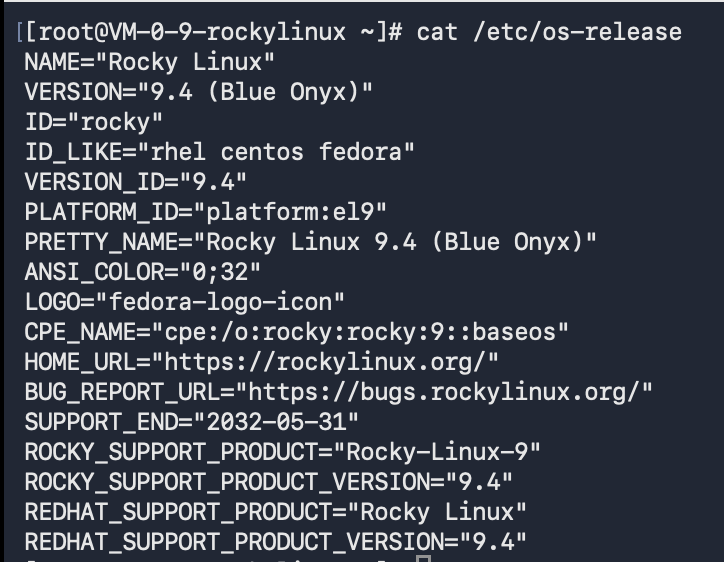
② 看内核
uname -r
③ 看服务器资源
free -h这是看内存。
然后:
df -hT /这是看根文件系统磁盘空间。

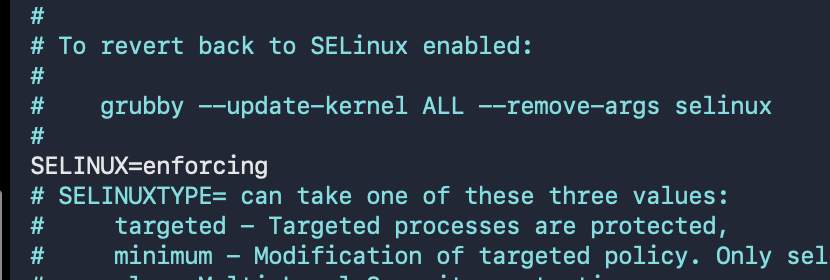
④ 检查 SELinux
getenforce
这次不为了省事执行setenforce 0。
所以需要永久修改配置文件/etc/selinux/config。
顺便补充临时修改
# 临时切换为宽容模式
setenforce 0

# 临时切换为强制模式
setenforce 1
⑤ 看 Nginx 是否还存在
rpm -q nginx
⑥ 检查 PHP
rpm -q php php-fpm⑦ 检查 MariaDB
rpm -q mariadb-server均未安装
⑧ 最后看有没有遗留 Nginx 配置
ls -la /etc/nginx/conf.d 2>/dev/null无
这一阶段需要理解什么?
环境盘点/Baseline Check
真正运维时拿到一台机器,应该先知道
我在哪台机器?
什么系统?
什么版本?
资源多少?
安全机制什么状态?
已经装了什么?
有没有历史配置?
第 1 阶段:服务器基础初始化
1.1 先理解这台机器的资源
内存:1.9G
Swap:0
博客本身很轻,但以后同时运行
Nginx
PHP-FPM
MariaDB
Typecho
再加上系统服务,2GB 内存够用,但没有 Swap 时,如果某个进程突然吃满内存,Linux 只能更激进地杀进程。
所以我们先给它加一个 2GB Swap。
Swap:硬盘上的交换空间。当物理内存压力较大时,Linux 可以暂时把部分不活跃内存页移到 Swap。Swap 不能代替真正的内存,但可以提高小内存服务器面对突发内存压力时的容错能力。
1.2 创建 2GB Swap
确认确实没有
swapon --show没有输出,即为没有
创建
fallocate -l 2G /swapfile查看:
ls -lh /swapfile修改权限
chmod 600 /swapfile检查
ls -l /swapfile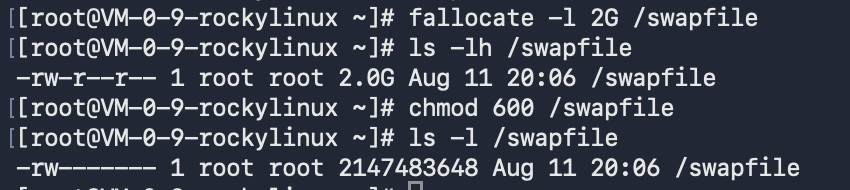
为什么要修改权限为仅root用户读写?
Swap里可能包含曾经位于内存里的数据,所以不能让普通用户随意读取
格式化成 Swap
mkswap /swapfile这里其实和格式化磁盘有点像:
普通文件
/swapfile
   ↓
mkswap
   ↓
Linux可以识别的Swap区域
然后启用:
swapon /swapfile验证:
swapon --show再
free -h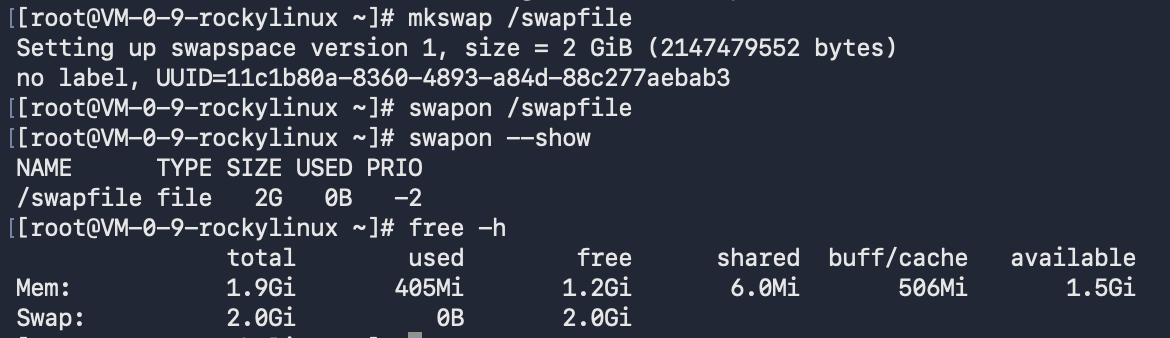
可以看到从Swap:0B变到Swap:2.0Gi
1.3 让 Swap 重启后依然存在
永久修改配置文件
vim /etc/fstab在最后添加:
/swapfile swap swap defaults 0 0
重要知识
/etc/fstab是Linux用来描述:
系统启动时应该自动挂载哪些文件系统/交换空间
的配置文件。
错误修改可能导致机器启动异常
所以修改后验证
mount -a没有报错即没有问题
1.4 检查系统时间
执行:
timedatectl主要看Time zone
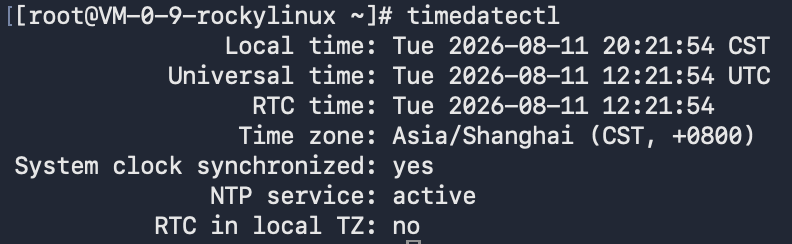
确认为Asia/Shanghai(CST,+0800)即正常
如果不是可以设置
timedatectl set-timezone Asia/Shanghai再
timedatectl服务器时间重要,因为后期查看大量日志,如果时区不对,排障会很难对上
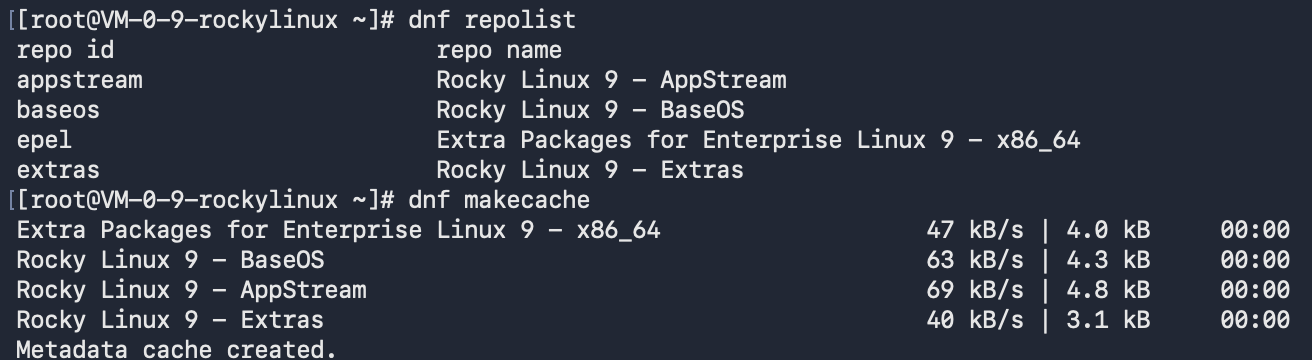
1.5 检查软件源
执行:
dnf repolist我们需要确认 Rocky 的软件源正常。
然后:
dnf makecache它的意思不是安装软件,而是:
把软件仓库的元数据信息缓存下来。
1.6 检查网络和防火墙,但先不修改
执行:
ip addr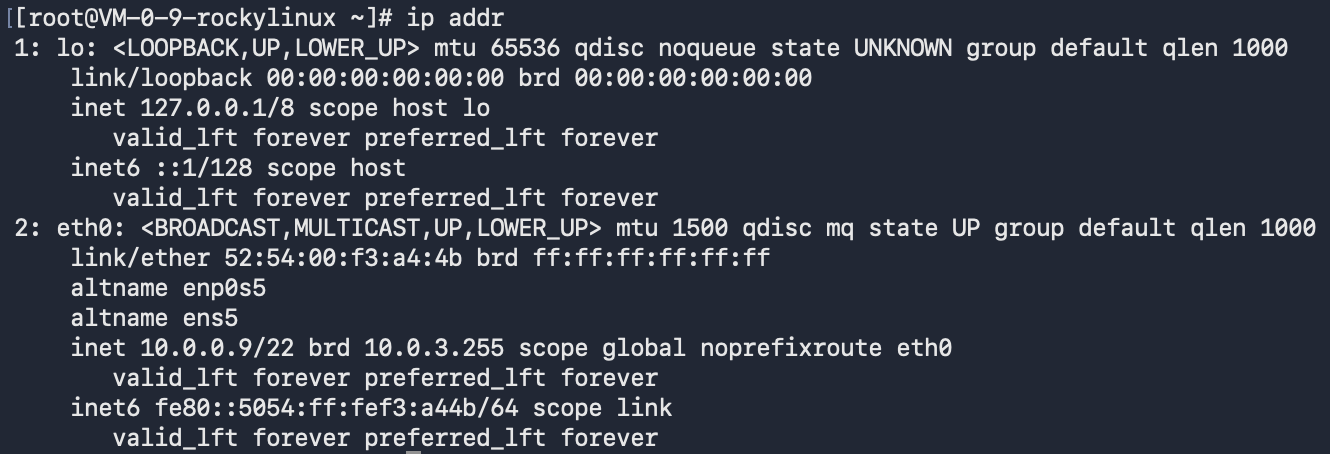
这里有一个很值得学习的现象:
我的腾讯公网IP是:
124.222.7.119但ip addr不一定能看到124.222.7.119
所以后面配置时不能让PHP-FPM:
listen = 124.222.7.119:9000云服务器经常存在:
互联网
   ↓
腾讯云公网IP
124.222.7.119
   ↓
云网络/NAT
   ↓
你的Linux虚拟网卡
   ↓
内网IP
这一点现在重新搭建以后就能真正理解了。
然后检查 firewalld:
systemctl status firewalld --no-pager
目前为关闭状态,先不管
此阶段小总结
服务器配置
Rocky Linux 9.4
2C2G
50GB
SELinux Enforcing
Swap
fallocate -l 2G /swapfile            →创建
chmod 600 /swapfile                        →修改权限
mkswap /swapfile                            →格式化
swapon /swapfile                            →检查
永久挂载
/etc/fstab

/swapfile swap swap defaults 0 0
查看
free -h            → 内存怎么样?
swapon --show      → Swap有没有启用?
timedatectl        → 时间/时区怎么样?
dnf repolist       → 软件源怎么样?
ip addr            → 网卡/IP怎么样?
systemctl status   → 服务运行了吗?
第 2 阶段:安装 Nginx
2.1 安装 Nginx
执行:
dnf install nginx -ydnf install nginx:通过 Rocky Linux 的软件仓库安装 Nginx,并由 RPM 包管理器记录软件文件、依赖和版本信息。Rocky官方的DNF文档就是把DNF作为系统的软件包管理方式;Nginx也可以通过软件包方式安装。
确认
rpm -q nginx
2.2 看看 Nginx 被安装到了哪里
执行
nginx -V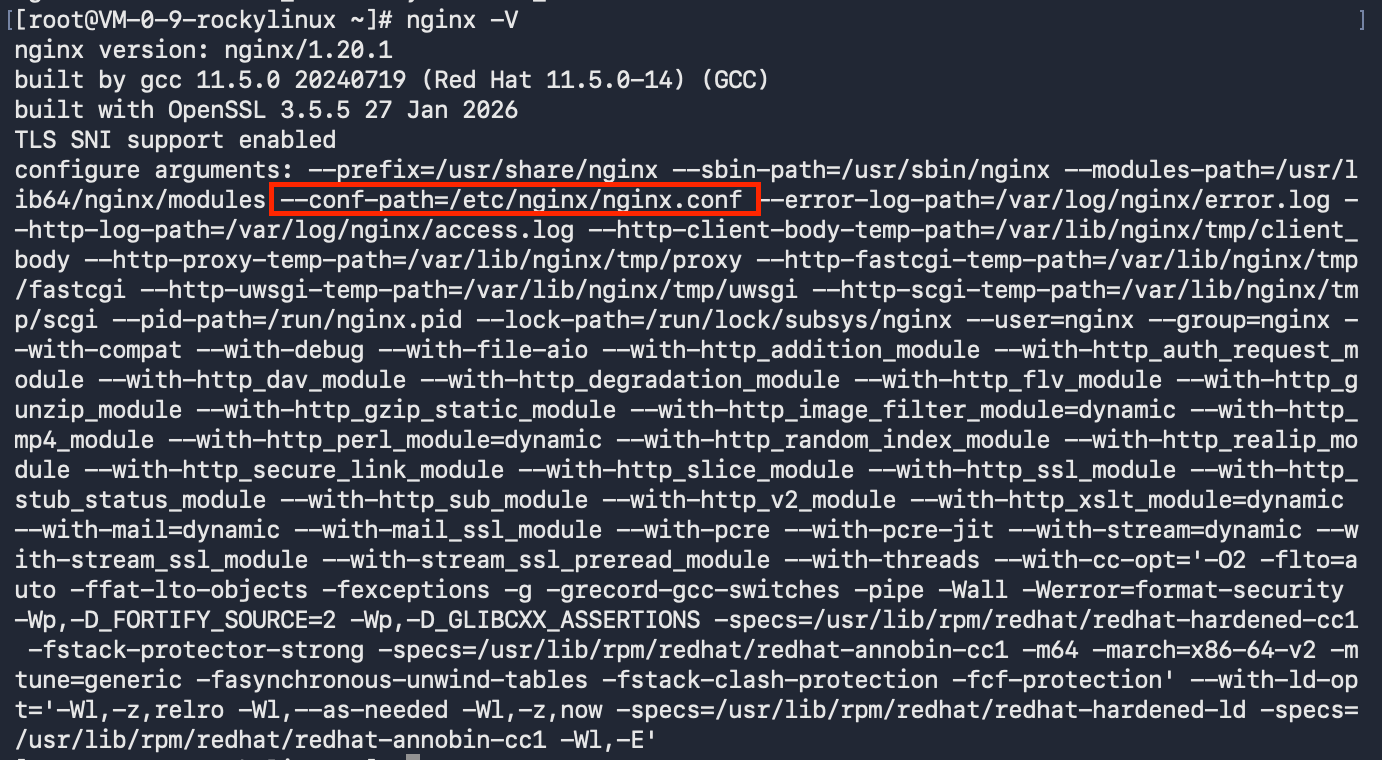
再执行:
rpm -ql nginx | less这个命令的意思:
rpm
 |
 |-q   query 查询
 |
 `-l   list files 列出文件
也就是:
“这个 nginx RPM 包到底往系统里安装了哪些东西?”
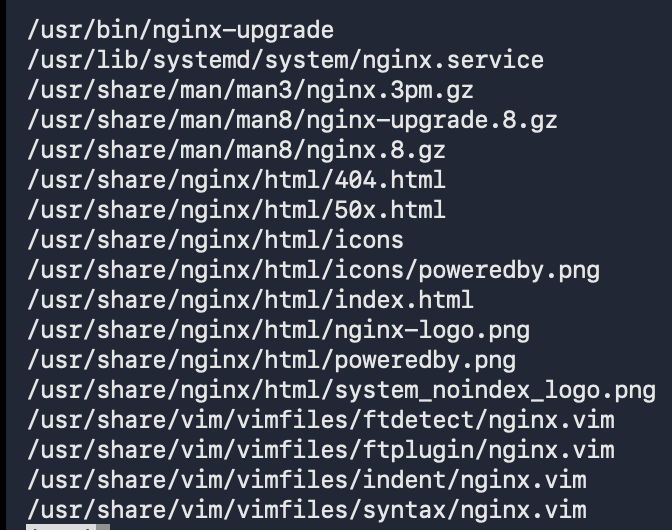
以后想知道软件安装到哪了,可以先想到:
rpm -ql 软件包名这对RHEL/Rocky系非常实用
2.3 认识我们以后主要用到的几个目录
重点关注:
/etc/nginx/
    ↓
Nginx 配置


/etc/nginx/nginx.conf
    ↓
Nginx 主配置文件


/etc/nginx/conf.d/
    ↓
我们以后自己的站点配置


/var/log/nginx/
    ↓
Nginx 日志
网站文件这次不打算全都堆在Nginx默认欢迎页目录里
给自己的服务规划
/var/www/

├── blog/           ← 现在的个人博客
│
└── cloud/          ← 以后个人网盘再考虑
这样以后:
Nginx配置:

/etc/nginx/conf.d/blog.conf
/etc/nginx/conf.d/cloud.conf
对应
网站文件:

/var/www/blog
/var/www/cloud
网盘以后再建。
2.4 创建博客网站目录
执行:
mkdir -p /var/www/blog查看:
ls -ld /var/www/blog
现在目录是空的。
创建第一个真正属于你的网站页面:
vim /var/www/blog/index.html随便写点
保存并确认:
cat /var/www/blog/index.html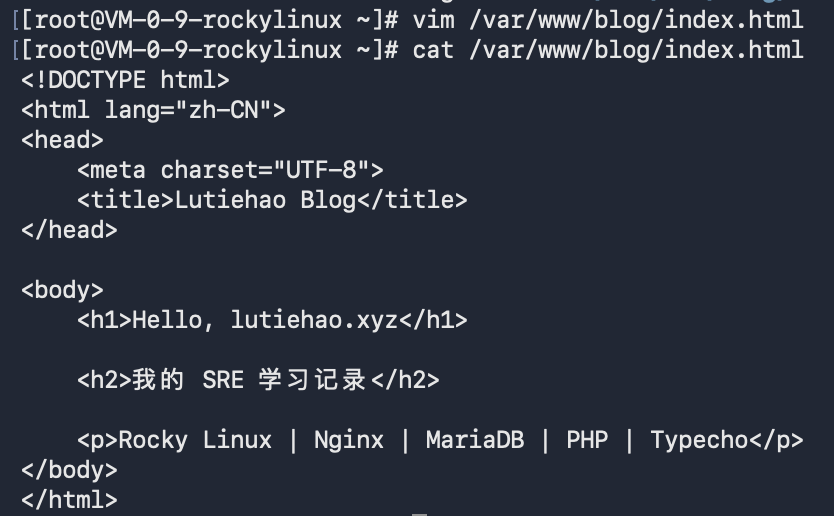
2.5 现在启动 Nginx
执行:
systemctl enable --now nginx这里同时做了两件事:
启动Nginx服务

设置开机自动启动
检查
systemctl status nginx --no-pager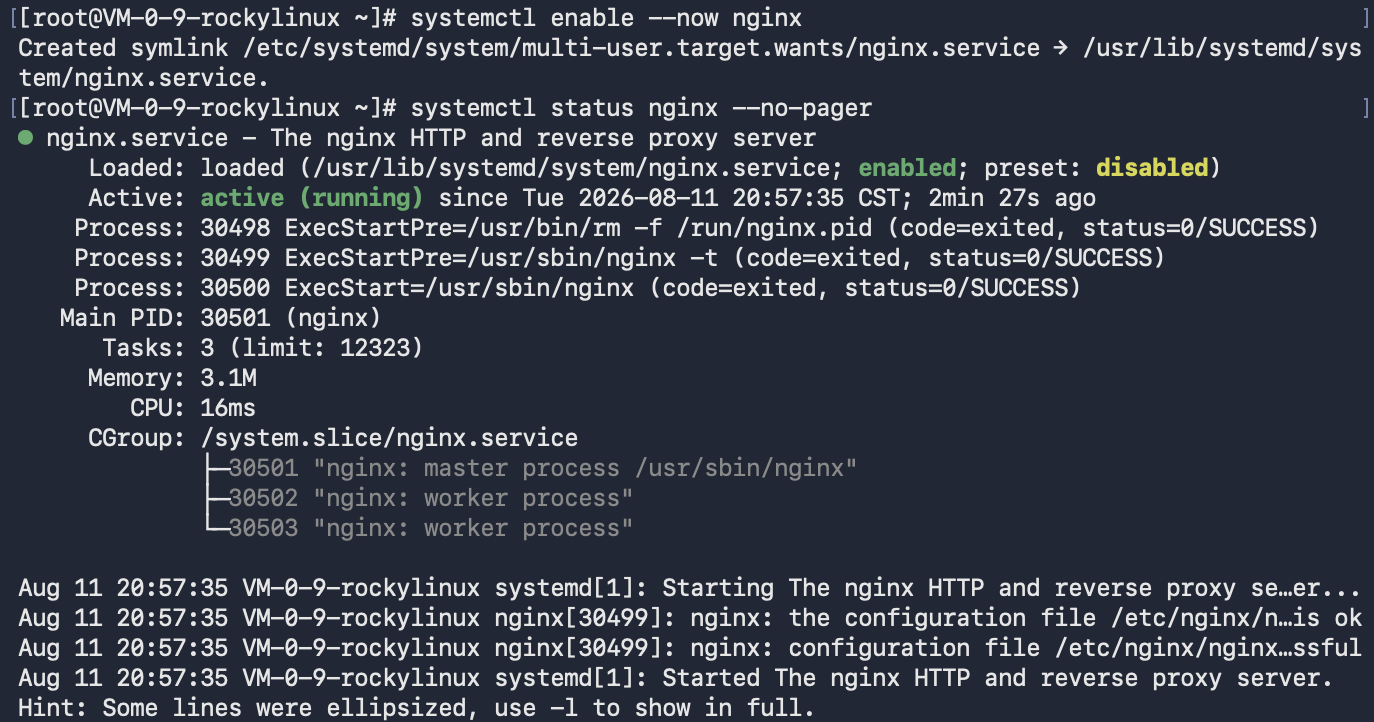
2.6 不急着打开浏览器,先看它到底监听没监听
执行:
ss -lntp | grep nginx可以看到

这里
0.0.0.0:80不是服务器IP
意思是:
Nginx 在所有 IPv4 网络接口的 TCP 80 端口上监听。
而:
127.0.0.1:80则意味着:
只能服务器自己访问。
2.7 先在服务器内部测试 Nginx
执行:
curl -I http://127.0.0.1-I 的意思是只看 HTTP 响应头。
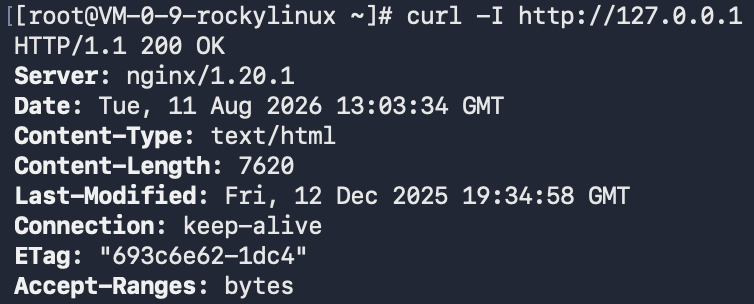
由此结果,已经可以证明
Linux本机
   ↓
127.0.0.1:80
   ↓
Nginx
是通的
但现在看到的还只是Rocky自带的Nginx默认页面,不是我们/var/www/blog/index.html
因为我们还没告诉 Nginx:
“我的博客文件在 /var/www/blog。”这正是下一步。
2.8 给自己的博客创建虚拟主机
创建:
vim /etc/nginx/conf.d/blog.conf现在只写一个纯静态站点配置:
server {
    listen 80;

    server_name 124.222.7.119 lutiehao.xyz www.lutiehao.xyz;

    root /var/www/blog;

    index index.html;

    location / {
        try_files $uri $uri/ =404;
    }
}
逐行理解这个配置文件
server {}
server {
}
表示:
一个虚拟 Web 站点。
以后完全可以同时有:
blog.conf
    ↓
博客

cloud.conf
    ↓
个人网盘

monitor.conf
    ↓
Grafana
它们都由同一个 Nginx 提供服务。
listen 80;
listen 80;意思:
这个网站接收 TCP 80 上的 HTTP 请求。
以后 HTTPS 会增加:
listen 443 ssl;现在不碰。
server_name
server_name 124.222.7.119 lutiehao.xyz www.lutiehao.xyz;意思:
这些 Host 请求属于这个站点。
所以目前可以用:
http://124.222.7.119
http://lutiehao.xyz
http://www.lutiehao.xyz
进入同一个博客配置。
这样我们不需要现在写:
server_name _;也就不会再次和 Rocky 默认配置里的 _ 打架。
root
root /var/www/blog;这就是:
网站根目录。
例如浏览器请求:
/index.htmlNginx 就会去找:
/var/www/blog/index.html这也是上次你遇到 File not found 时一直在排查的核心概念:
URL路径
+
root
=
服务器上的实际文件
index
index index.html;意思:
访问:
http://124.222.7.119/而没有指定文件时,优先找:
index.htmltry_files
try_files $uri $uri/ =404;现阶段理解成:
优先寻找用户请求的真实文件或目录,找不到就返回 404。
以后 Typecho 阶段我们会把这里改成支持 Typecho 路由的写法。
现在不提前改。
2.9 每次改 Nginx 配置后,都养成这个习惯
千万别写完就直接 reload。
先:
nginx -t我们希望看到这个结果

nginx -t 就是:
先测试配置,不真正应用。
测试成功后
systemctl reload nginx2.10 在服务器内部测试“我们的站点”
执行:
curl http://127.0.0.1 -H 'Host: 124.222.7.119'这里故意加了:
Host: 124.222.7.119因为我们要告诉 Nginx:
我要访问 server_name 124.222.7.119 那个虚拟主机。成功后,可以直接看到
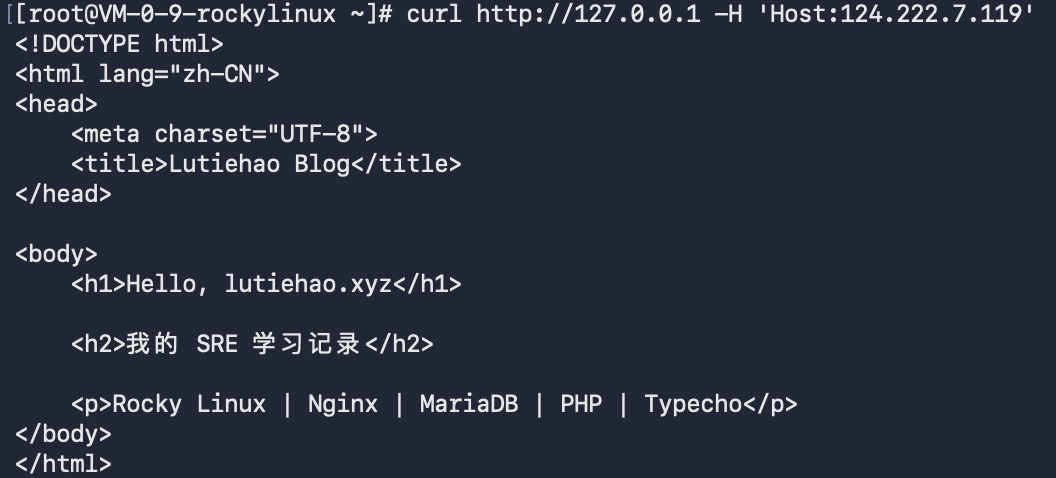
这一刻意味着
curl
 ↓
Nginx
 ↓
匹配 blog.conf
 ↓
root /var/www/blog
 ↓
index.html
已经全部正常。
2.11 最后才从公网访问
先确认腾讯云轻量服务器防火墙仍然有:
TCP
80
全部 IPv4
允许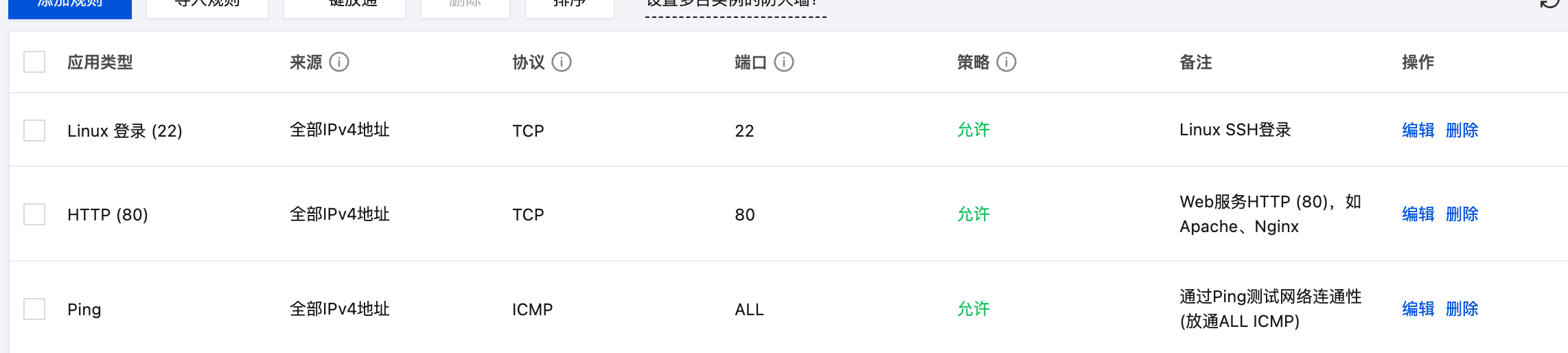
然后浏览器访问
http://124.222.7.119成功的话可以看到

此阶段小结
需要能够回答
为什么输入一个 IP 可以看到网页?
因为:
IP找到服务器
→ 80找到Nginx
→ server_name找到server块
→ root找到网站目录
→ index找到index.html
→ Nginx把文件通过HTTP返回给浏览器
这样才真正理解静态Web服务
第 3 阶段:PHP + PHP-FPM
3.1 先理解 PHP 在 LNMP 里的位置
刚才的静态网页
浏览器
   ↓
Nginx
   ↓
index.html
   ↓
直接返回给浏览器
因为HTML本身不需要“运行”
但Typecho的核心文件是:
index.php
admin/*.php
...
Nginx不会执行PHP
所以动态页面的链路会变成:
浏览器
   ↓
Nginx
   ↓
发现请求的是 .php
   ↓
FastCGI
   ↓
PHP-FPM
   ↓
PHP解释器执行程序
   ↓
生成 HTML
   ↓
Nginx
   ↓
浏览器
这里特别重要:
Nginx负责接请求,PHP-FPM负责执行PHP。
以后看到:
502 Bad Gateway
File not found
PHP源码直接显示
就应该从这条链路判断问题在哪。
3.2 安装 PHP 和 PHP-FPM
执行:
dnf install php php-fpm -y安装后执行
php -v #查看PHP CLI版本这里的 CLI 是:
Command Line Interface,命令行模式。

也就是说现在已经可以:
php xxx.php在命令行执行 PHP,但 Nginx 还不能执行它。
3.3 认识 PHP-FPM 的配置,但现在不修改
先执行:
grep -E '^(user|group|listen|listen\.acl_users)' /etc/php-fpm.d/www.conf
listen
listen = /run/php-fpm/www.sock意思是:
PHP-FPM 创建一个 Unix Socket,等待 Nginx 把 PHP 请求送进来。
它不是 TCP 端口。
listen.acl_users
listen.acl_users = apache,nginx表示允许:
apache
nginx
这些用户访问这个 socket。
你的 Nginx worker 是 nginx 用户,所以已经处理好了权限。
我们不改它。
3.4 启动 PHP-FPM
执行:
systemctl enable --now php-fpm检查:
systemctl status php-fpm --no-pager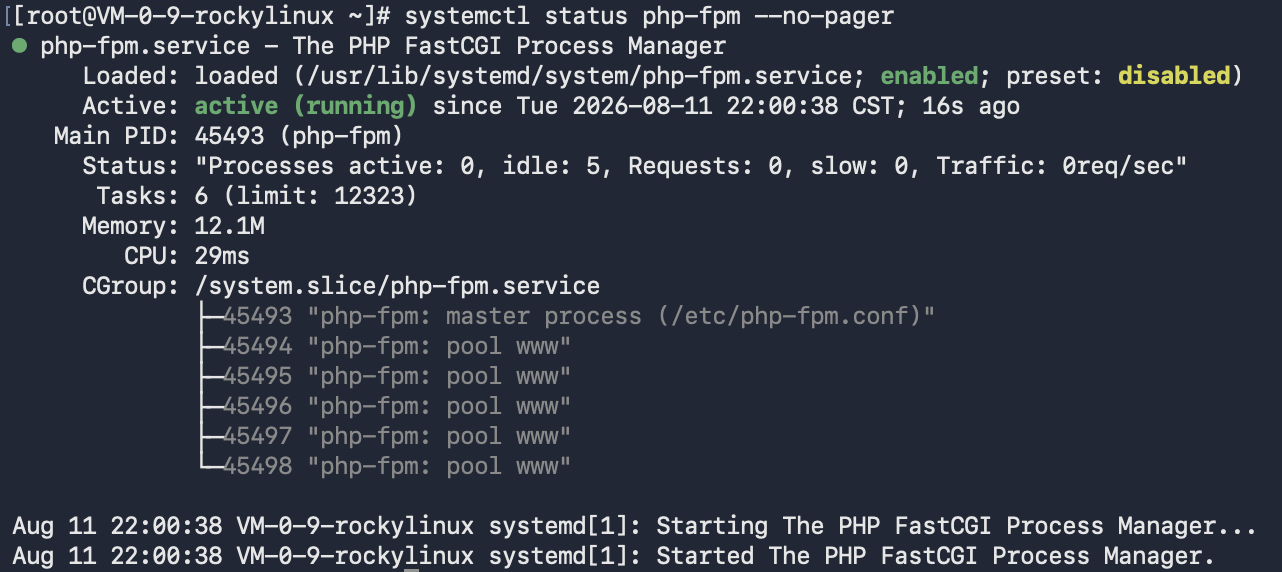
3.5 验证 socket 真的存在
这一步非常重要。
执行:
ls -l /run/php-fpm/www.sock
最前面的s表示socket文件
-rw-r--r--   普通文件
d           目录
l           软链接
s           socket
再执行
ss -lx | grep php-x 表示查看 Unix socket。

应该能看到 PHP-FPM 在监听。
3.6 修改现有的 blog.conf
前面已经创建了
/etc/nginx/conf.d/blog.conf以后一个博客就主要维护一个blog.conf
打开
vim /etc/nginx/conf.d/blog.conf修改为
server {
    listen 80;

    server_name 124.222.7.119 lutiehao.xyz www.lutiehao.xyz;

    root /var/www/blog;

    index index.php index.html;

    location / {
        try_files $uri $uri/ =404;
    }

    location ~ \.php$ {
        include /etc/nginx/fastcgi.conf;
        fastcgi_pass unix:/run/php-fpm/www.sock;
    }
}
3.7 一行一行理解新增内容
第一处
原来:
index index.html;现在:
index index.php index.html;意思是:
访问:
/Nginx依次寻找:
index.php
   ↓ 没有

index.html
   ↓ 找到
所以你现在的静态网页不会消失。
以后 Typecho 放进来之后有 index.php,自然优先执行 Typecho。
第二处
location ~ \.php$ {这里:
~表示使用正则表达式匹配。
\.php$大致表示:
以 .php 结尾的请求。所以:
/index.php        ✅
/test.php         ✅
/abc.html         ❌
/logo.png         ❌
HTML、CSS、图片仍然直接由 Nginx 返回。
第三处
include /etc/nginx/fastcgi.conf;这是 FastCGI 参数。
其中一个非常关键的作用就是告诉 PHP-FPM:
你应该执行服务器上的哪个 PHP 文件。
这次我们不用手写你上次出错的:
fastcgi_param SCRIPT_FILENAME ...直接使用发行版提供好的:
/etc/nginx/fastcgi.conf第四处
fastcgi_pass unix:/run/php-fpm/www.sock;这是整个配置最核心的一句:
Nginx
   │
   │ 把PHP请求交过去
   ▼
/run/php-fpm/www.sock
   │
   ▼
PHP-FPM
3.8 先测试 Nginx 配置
还是我们的固定动作:
nginx -t必须看到:
syntax is ok
test is successful
然后:
systemctl reload nginx
这条以后形成肌肉记忆:
修改
 ↓
nginx -t
 ↓
成功
 ↓
reload
3.9 创建一个最简单的 PHP 测试文件
这次不用 phpinfo()。
因为 phpinfo() 会把服务器 PHP 配置、模块、路径等大量信息暴露出来,不适合公网服务器长期存在;Rocky 官方也特别提醒测试完要删除这类页面。
我们创建:
vim /var/www/blog/test.php只写:
<?php
echo "PHP is working!";
?>
保存。
查看:
cat /var/www/blog/test.php
3.10 先不用浏览器,服务器内部测试
执行:
curl -H 'Host: 124.222.7.119' http://127.0.0.1/test.php
这里发生了什么?
Nginx
   ↓
识别 .php
   ↓
PHP-FPM
   ↓
执行 PHP
   ↓
echo
   ↓
Nginx返回结果
LNMP里的P层已经打通
3.11 再从 Mac 浏览器测试
访问:
http://124.222.7.119/test.php可以看到

3.12 再检查日志
即使成功,也建议看一次:
tail -20 /var/log/nginx/access.log可以看到

再
tail -20 /var/log/nginx/error.log正常没有新错误
PHP-FPM 日志:
journalctl -u php-fpm -n 20 --no-pager
这一步是培养一个非常重要的习惯:
服务正常也要知道日志在哪。
3.13 最后删除测试 PHP
确认浏览器测试成功后:
rm /var/www/blog/test.php为什么删?
因为:
测试文件
≠
生产网站需要的文件
上线服务器应该尽量减少不必要的入口。
此阶段小结
HTTP 请求 /test.php
        │
        ▼
      Nginx
        │
        │ location ~ \.php$
        ▼
 /run/php-fpm/www.sock
        │
        ▼
     PHP-FPM
        │
        ▼
 /var/www/blog/test.php
        │
        ▼
  PHP解释并执行
        │
        ▼
 "PHP is working!"
        │
        ▼
      Nginx
        │
        ▼
      浏览器
几个配置文件的职责
/etc/nginx/conf.d/blog.conf
→ Nginx如何处理博客请求

/etc/php-fpm.conf
→ PHP-FPM全局配置

/etc/php-fpm.d/www.conf
→ PHP-FPM的www进程池配置

/run/php-fpm/www.sock
→ Nginx和PHP-FPM之间的Unix Socket
特别记住:
www.sock 是运行时产生的,不是你手工创建的。系统重启后它会重新生成。
第 4 阶段:安装和配置 MariaDB
本阶段目标
MariaDB 服务
    ↓
只允许本机使用
    ↓
创建 typecho 数据库
    ↓
创建专用 typecho 用户
    ↓
验证这个用户能正常登录数据库
4.1 先理解 LNMP里的M
现在已经完成:
L → Rocky Linux            ✅
N → Nginx                  ✅
P → PHP + PHP-FPM          ✅
M → MariaDB                ← 现在
Typecho 的页面、文章、用户等数据不是全部直接写在 PHP 文件里的,而是需要数据库保存。
以后大致是:
访问博客
   ↓
Nginx
   ↓
PHP-FPM
   ↓
Typecho
   ↓
MariaDB
   ↓
查文章/用户/配置
   ↓
Typecho生成HTML
   ↓
返回浏览器
Rocky Linux 9 可以直接通过 DNF 安装 mariadb-server,并使用 systemd 管理它。
4.2 安装 MariaDB
执行:
dnf install mariadb-server -y安装完成先看版本:
mariadb --version再确认 RPM:
rpm -q mariadb-server
mariadb
→ MariaDB 客户端命令

mariadb-server
→ 真正运行数据库服务的服务端软件
4.3启动数据库
执行:
systemctl enable --now mariadb检查:
systemctl status mariadb --no-pager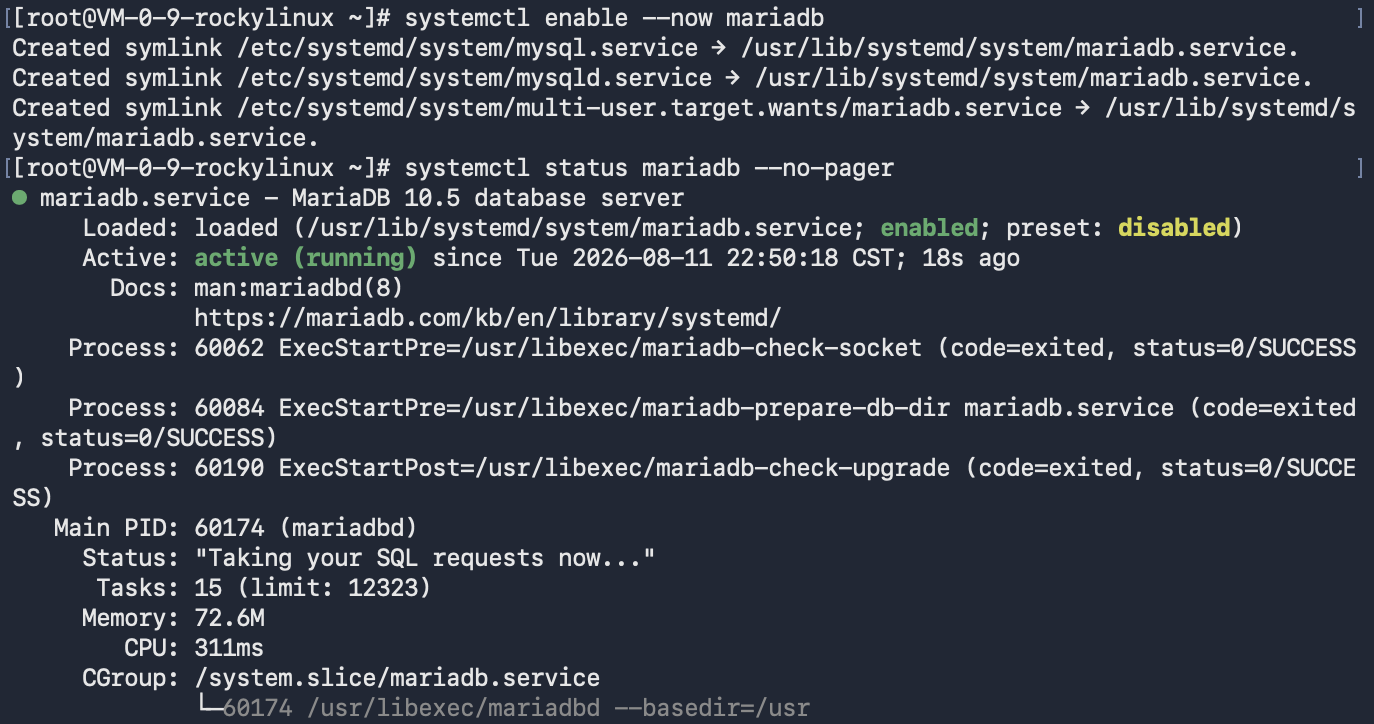
4.4 看看数据库监听在哪里
执行:
ss -lntp | grep 3306MariaDB 默认 TCP 端口是:
3306
这里的*为通配符,*:3306可以理解为:
MariaDB 正在监听所有可用网络接口的 3306 端口。
而我的博客架构里,MariaDB只需要让本机的PHP/Typecho连接,不需要让互联网直接访问数据库。所以更适合限制成:
127.0.0.1:3306所以现在要修改
创建一个单独的本地配置文件:
vim /etc/my.cnf.d/99-local.cnf写入:
[mysqld]
bind-address=127.0.0.1
保存后先检查一下:
cat /etc/my.cnf.d/99-local.cnf
然后重启MariaDB
systemctl restart mariadb确认服务没挂:
systemctl status mariadb --no-pager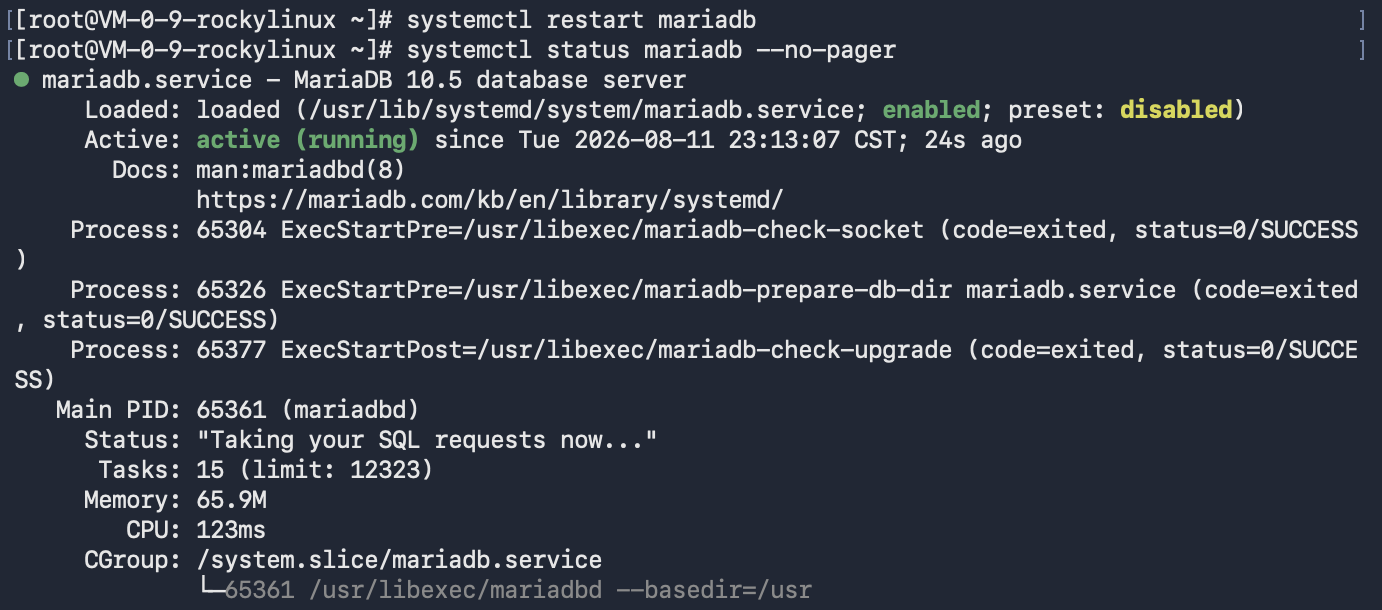
再查:
ss -lntp | grep 3306
已经变为127.0.0.1:3306
此时只会监听本机回环接口
外部主机无法直接连接
腾讯云防火墙也不要添加 3306 入站规则。
这就是一个非常重要的安全原则:
需要公网访问:
80   HTTP
443  HTTPS
22   SSH

不需要公网访问:
3306 MariaDB
4.5 做 MariaDB 安全初始化
执行:
mariadb-secure-installation如果提示命令不存在,再用:
mysql_secure_installation很可能会遇到类似这些问题。
第一次:
Enter current password for root (enter for none):这是刚安装好的数据库:
直接回车。
然后可能出现:
Switch to unix_socket authentication [Y/n]选:
Y或者直接回车接受默认 Y。
这里非常值得记笔记。
MariaDB 10.4+ 默认支持 unix_socket 身份认证,也就是说数据库可以根据当前 Linux 用户身份认证管理员;因此本机 Linux root 可以管理 MariaDB,而不必把一个数据库 root 密码暴露给应用程序。
如果接下来问:
Change the root password? [Y/n]这套部署里可以:
n我们使用 socket 认证管理数据库,Typecho 更不会使用 root。
接下来这些都选:
Remove anonymous users?
Y

Disallow root login remotely?
Y

Remove test database and access to it?
Y

Reload privilege tables now?
Y
这些分别是在:
删除匿名账户
禁止数据库 root 远程登录
删除测试数据库
立即重新加载权限
Rocky 官方的 MariaDB 安全初始化指南同样建议删除匿名用户、禁止 root 远程登录、删除 test 数据库并重新载入权限。
4.6 第一次进入 MariaDB
现在直接:
mariadb如果 socket 认证正常,你作为 Linux root 应该直接进去:
Welcome to the MariaDB monitor.

MariaDB [(none)]>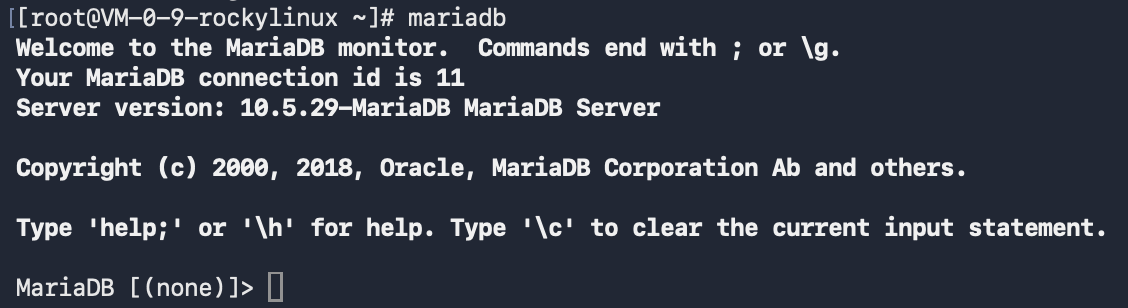
这里MariaDB [(none)]>是
MariaDB SQL 命令行
从这一刻开始敲的不是Linux命令,而是 SQL。
输入
show databases;可以看到系统自带数据库

4.7 创建属于 Typecho 的数据库
现在在:
MariaDB [(none)]>里面执行:
CREATE DATABASE typecho
CHARACTER SET utf8mb4
COLLATE utf8mb4_unicode_ci;
这里解释一下。
数据库名字:
typecho字符集:
utf8mb4utf8mb4 可以完整保存 Unicode 字符,包括中文以及 Emoji 等字符。
检查:
SHOW DATABASES;
4.8 不让 Typecho 使用 root
这一步特别重要。
不要以后 Typecho 安装界面这样填:
数据库用户:root我们要创建:
Linux root
    ↓
管理整个服务器

MariaDB root
    ↓
管理整个数据库服务器

typecho 用户
    ↓
只管理 typecho 数据库
这叫:
最小权限原则
即使 Typecho 日后出现安全问题,攻击者拿到这个数据库账号,也只能操作:
typecho而不是整个 MariaDB。
创建 Typecho 数据库用户
现在自己准备一个独立的强密码。
不要用:
- 腾讯云 root 密码
- SSH密码
- 阿里云密码
- 其他账户密码
然后在 MariaDB 中执行:
CREATE USER 'typecho'@'localhost'
IDENTIFIED BY '这里换成你自己的数据库密码';
例如结构上是:
typecho
   @
localhost
含义非常重要:
typecho 这个数据库账户只能从服务器本机连接。不是互联网任意主机。
额外补充
在MariaDB命令行中可能会因为单双引号未闭合等原因卡在
>中退不出来
这是是因为MariaDB认为:
你这条SQL还没输入完
所以下一行继续等待输入
遇到这种情况可以直接输入:
\c它会取消当前这条还没执行的SQL,重新回答:
MariaDB [(none)]>刚刚因为这个问题我重新设置了用户密码
可以进行验证是否成功创建,在MariaDB中输入
SELECT User, Host
FROM mysql.user
WHERE User='typecho';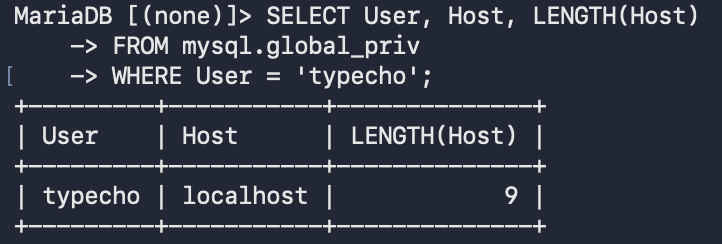
验证创建的用户和密码是否正确,直接用密码登陆。
先从当前 MariaDB 管理会话退出:
EXIT;然后在 Linux Shell 里执行:
mariadb -u typecho -p出现:
Enter password:输入设置的密码
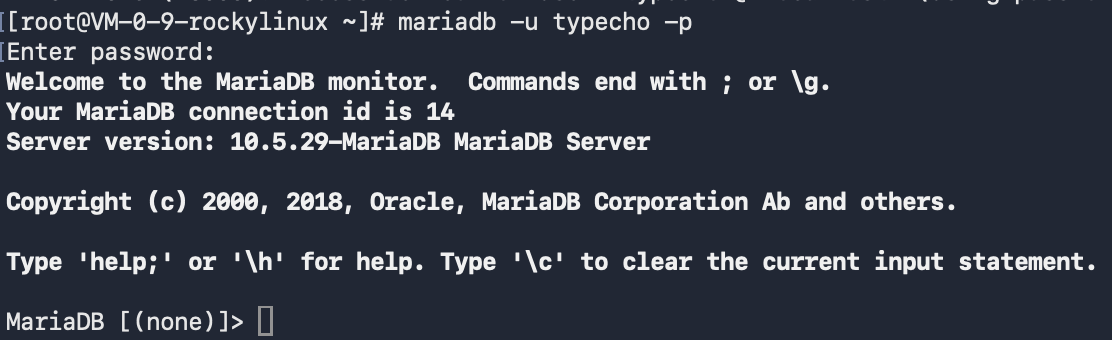
成功登陆
然后再执行:
SELECT CURRENT_USER(), USER();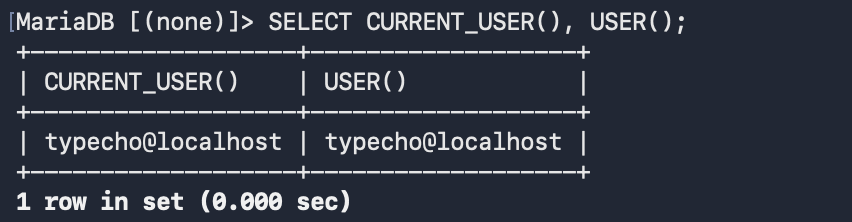
这里有两个概念
USER()
→ 你是以什么身份发起连接的

CURRENT_USER()
→ MariaDB 最终用哪个账户完成权限认证
接下来检查它是不是能访问博客数据库:
先退出到root,重新用maraidb登陆为数据库管理员,然后
USE typecho;应该:
Database changed然后:
SHOW TABLES;现在还没装 Typecho,所以正常应该是:
Empty set最后检查权限:
SHOW GRANTS FOR CURRENT_USER;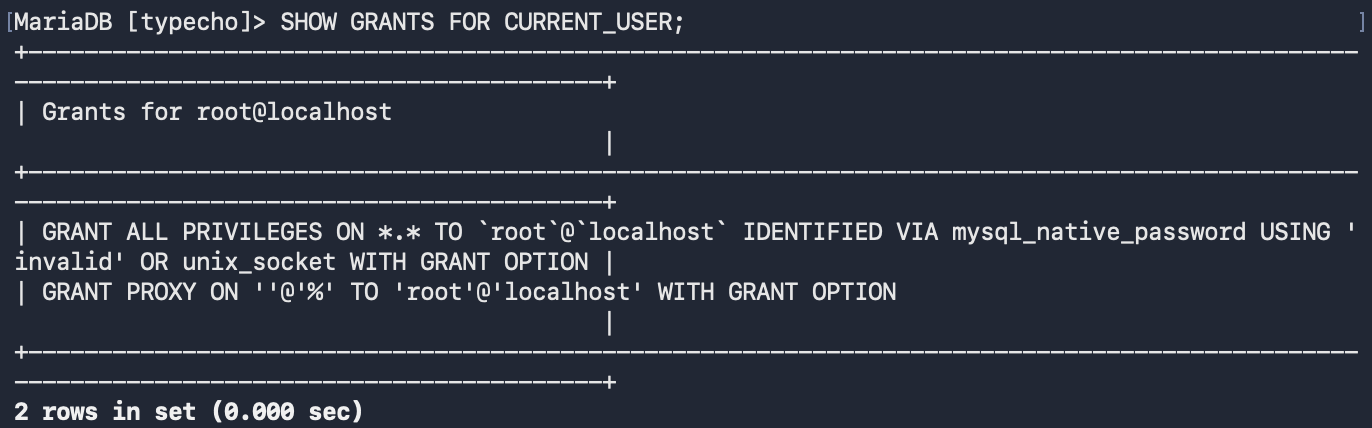
这就同时验证了四件事:
账户:typecho@localhost                ✅
密码:第二次设置的密码                        ✅
数据库:typecho                                ✅
权限:只管理 typecho.*                ✅
还可以顺手验证一下“最小权限原则”。回到 typecho 用户登录状态,执行:
CREATE DATABASE test123;应该报类似:
ERROR 1044/1045 ... Access denied这反而是正确结果,因为我们不希望博客账户拥有创建其他数据库的权限。

然后:
EXIT;如果上面全部通过,MariaDB 这部分就可以彻底收工,不再修改账户配置了。
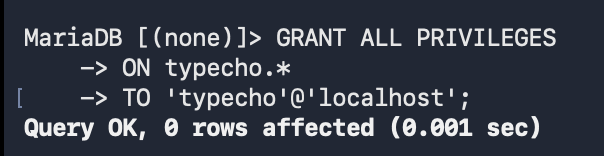
4.9用户授权
创建用户 ≠ 有权限
正确授权:
GRANT ALL PRIVILEGES
ON typecho.*
TO 'typecho'@'localhost';
含义:
拆开:
ALL PRIVILEGES
允许:
- 创建表
- 修改表
- 插入数据
- 查询数据
typecho.*
重点!
不是:
*.*而是:
数据库名.所有表也就是:
typecho数据库
    |
    ├── typecho_options
    ├── typecho_contents
    ├── typecho_users
    └── ...
只能管理这里。
localhost
表示:
只能本机连接:
服务器内部

Typecho程序
    |
    |
localhost
    |
MariaDB
而不是:
互联网
 |
 |
MariaDB:3306
这也是安全设计。
4.10 刷新权限
执行:
FLUSH PRIVILEGES;作用:
让 MariaDB 重新加载权限表。
虽然 MariaDB 新版本很多授权操作会自动生效,但习惯上生产环境仍保留这个步骤。

4.11 用普通用户测试登陆
以用户身份登陆MariaDB
mariadb -u typecho -p然后:
USE typecho;成功:
Database changed
说明:用户➡️密码➡️权限➡️数据库 全部正常
4.12 安全检查
检查 MariaDB 监听地址
执行:
ss -lntp | grep 3306
只允许监听本机
MariaDB不会暴露公网。
此阶段小结
第四阶段:MariaDB部署与安全配置

4.1 安装MariaDB
    ✅ MariaDB 10.5.29

4.2 启动服务
    ✅ mariadb.service running

4.3 初始化安全配置
    ✅ 删除匿名用户
    ✅ 禁止root远程登录
    ✅ 删除测试数据库

4.4 创建博客数据库

    CREATE DATABASE typecho;


4.5 创建博客专用用户

    CREATE USER
    'typecho'@'localhost'
    IDENTIFIED BY '密码';


4.6 用户授权

    GRANT ALL PRIVILEGES
    ON typecho.*
    TO 'typecho'@'localhost';


4.7 权限验证

    SHOW GRANTS

    结果:
    typecho.*权限正常


4.8 数据库监听安全

    3306监听:

    127.0.0.1:3306

    只允许本机访问


第四阶段完成 ✅
第五阶段:完善PHP运行环境
5.1 安装PHP扩展
dnf install php-mysqlnd php-curl php-mbstring -y5.2 重启 PHP-FPM
现在执行:
systemctl restart php-fpm为什么需要?
因为:
安装扩展只是:
磁盘上出现模块文件但是:
正在运行的 PHP-FPM还是旧进程。
所以需要重新加载:
旧PHP-FPM
       ↓
停止
       ↓
启动
       ↓
加载新扩展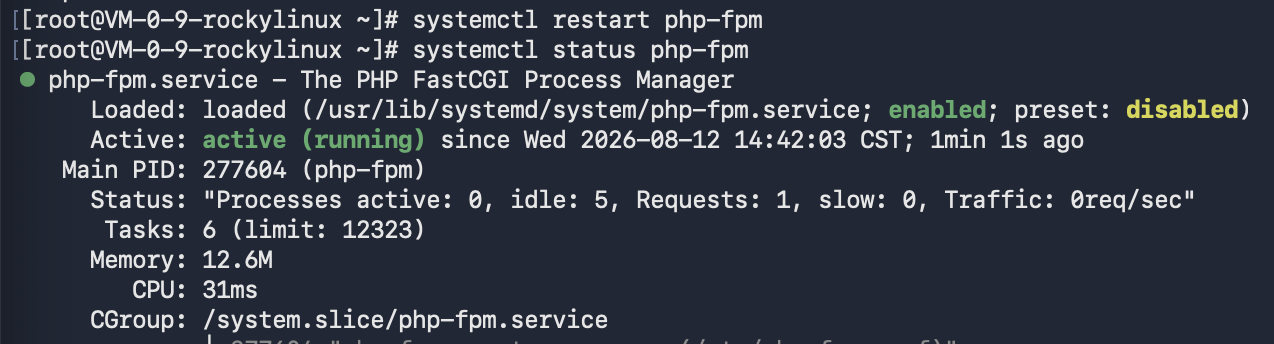
5.3 查看 PHP 模块
接着执行:
php -m | grep -E "mysqli|pdo_mysql|curl|mbstring"
正常
解释一下:
curl
PHP访问网络:
例如:
PHP
 |
 |
外部API
mbstring
中文支持:
博客一定需要。
例如:
文章:
你好,SRE学习笔记如果没有:
可能出现乱码。
mysqli
PHP连接MariaDB的一种方式。
pdo_mysql
另一种数据库接口。
现代 PHP 应用更常用 PDO。
5.4 为什么现在还不安装 Typecho?
因为我们要保持分层排错。
现在先确认:
PHP环境
    ↓
数据库驱动
    ↓
MariaDB
没问题。
否则直接安装 Typecho:
出现:
数据库连接失败你不知道到底:
- 用户密码错?
- 权限错?
- PHP没驱动?
- Nginx配置错?
现在一步一步验收。
所以下一步执行:
systemctl restart php-fpm然后:
systemctl status php-fpm --no-pager5.3 PHP-FPM通信方式确认
目标:
确定:
Nginx → PHP-FPM
怎么通信。
推荐:
Unix Socket检查:
grep "^listen" /etc/php-fpm.d/www.conf
重点第一行listen = /run/php-fpm/www.sock没问题
5.4 创建网站目录结构
不直接使用:
/usr/share/nginx/html而采用更接近生产环境:
/var/www创建:
mkdir -p /var/www/blog                ->博客
mkdir -p /var/www/drive                ->网盘
5.5 配置Nginx虚拟主机
目标:
让:
lutiehao.xyz对应博客目录。
创建:
vim /etc/nginx/conf.d/blog.conf写:
server {

    listen 80;

    server_name lutiehao.xyz www.lutiehao.xyz;

    root /var/www/blog;

    index index.php index.html;


    location / {

        try_files $uri $uri/ /index.php?$args;

    }


    location ~ \.php$ {

        fastcgi_pass unix:/run/php-fpm/www.sock;

        fastcgi_index index.php;

        fastcgi_param SCRIPT_FILENAME $document_root$fastcgi_script_name;

        include fastcgi_params;

    }

}
然后检查Nginx配置
nginx -t
systemctl reload nginx
5.6 测试PHP解析
创建:
vim /var/www/blog/index.php写:
<?php

phpinfo();

?>进入浏览器访问http://124.222.7.119

成功
然后删除测试文件
5.7 下载Typecho
进入博客目录:
cd /var/www/blog下载
wget https://github.com/typecho/typecho/releases/latest/download/typecho.zip解压缩安装包
unzip typecho.zip 5.8 调整文件权限
让Nginx可以读取:
chown -R nginx:nginx /var/www/blog检查
ls -ld /var/www/blog
5.9 浏览器安装Typecho
浏览器访问
http://124.222.7.119进入安装页面

重新进入到博客目录
cd /var/www/blog检查
ls usr
目录存在
设置权限
chown -R nginx:nginx /var/www/blog/usr/uploads
chmod -R 755 /var/www/blog/usr/uploadschown为改变所有者nginx,因为最后写文件的是nginx用户
chmod 755表示权限
7 5 5

所有者:
读 写 执行

其他:
读 执行
检查
ls -ld /var/www/blog/usr/uploads
PHP-FPM运行用户问题
查看:
ps aux | grep php-fpm如果看到:
apache php-fpm: pool www说明PHP-FPM使用apache用户。
修改:
vim /etc/php-fpm.d/www.conf将:
user = apache
group = apache
修改为:
user = nginx
group = nginx
重启:
systemctl restart php-fpm验证:
ps aux | grep php-fpm应该:
nginx php-fpm: pool www继续安装Typecho
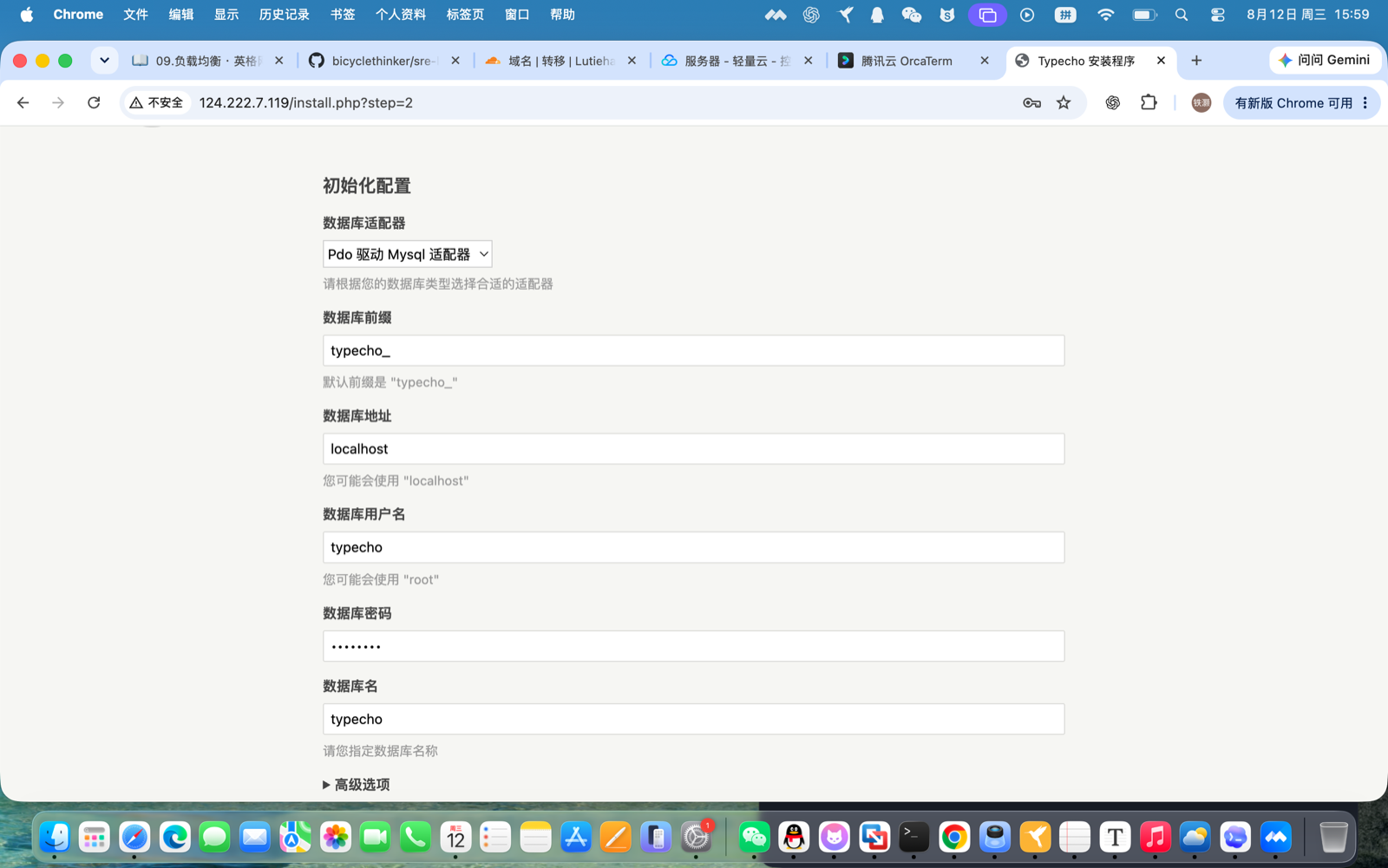
密码填写创建用户时的密码
然后创建管理员用户,之后便能进入到控制台了
5.10最终验证
检查:
网站
124.222.7.119打开博客。
数据库
进入:
mariadb查看:
show databases;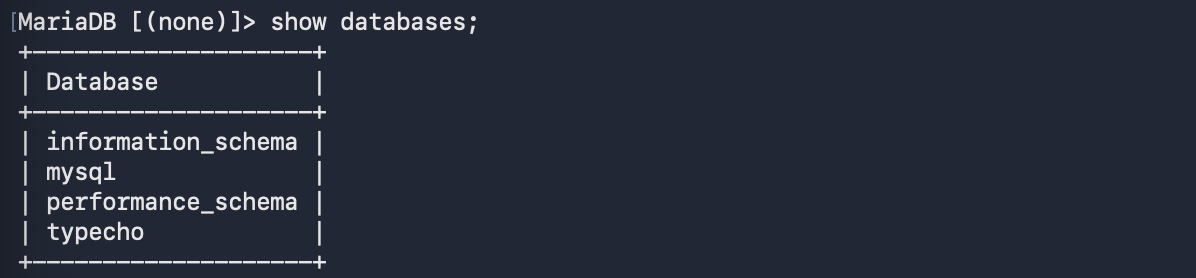
有typecho正常